


De ce se întrerupe mouse-ul wireless și cum se remediază problema

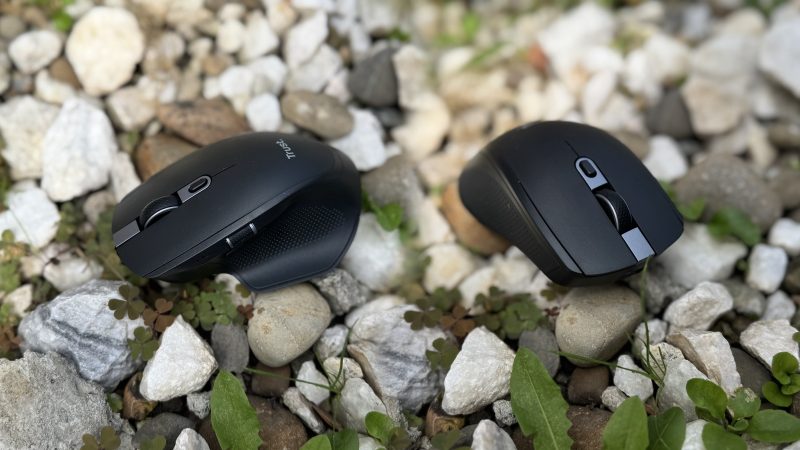
Un mouse wireless care se întrerupe frecvent poate fi frustrant pentru utilizatori, însă problemele apar frecvent din cauza unor factori precum bateriile, porturile USB, interferențele sau setările de energie din sistemul de operare. Înainte de a opta pentru înlocuirea perifericului, recomandările simple de verificare pot rezolva majoritatea situațiilor.
Verificări de bază pentru stabilitatea mouse-ului wireless
Primul lucru de verificat este bateria. O baterie slabă sau descărcată provoacă mișcări sacadate, întârzieri la click-uri și întreruperi ale semnalului. Dacă mouse-ul folosește baterii AA sau AAA, se recomandă înlocuirea lor cu unele noi. În cazul acumulatorilor internați, este nevoie de încărcarea completă.
Apoi, trebuie verificat receptorul USB. Dacă este utilizat un dongle, acesta trebuie conectat într-un port USB cu conexiune cât mai curată. Porturile din spatele PC-ului, aflate în zone aglomerate sau în apropierea carcaselor metalice, pot slăbi semnalul. Mutarea receptorului în porturi frontale sau utilizarea unui prelungitor USB scurt poate îmbunătăți stabilitatea conexiunii.
Distanța între mouse și receptor influențează de asemenea funcționarea. Chiar dacă specificațiile producătorului menționează o rază mare, obstacole precum monitorul, cablurile, routerul sau alte dispozitive wireless pot diminua semnalul. Pentru o utilizare optimă, receptorul trebuie să fie cât mai aproape de mouse, fără obstacole mari între ele.
Utilizatorii care folosesc mouse Bluetooth trebuie să acorde atenție și numărului de dispozitive conectate simultan, precum căști, tastaturi și telefoane, deoarece acestea pot genera interferențe. Dezactivarea temporară a unor dispozitive suplimentare poate ajuta la stabilizarea conexiunii.
Alege porturile și evită interferențele
Receptorul USB conectat logistic sau lângă dispozitive cu frecvențe de funcționare asemănătoare poate cauza interferențe. Mouse-urile wireless care operează pe frecvența de 2,4 GHz sunt sensibile la aceste interferențe. Este recomandat să scoți receptorul din porturile aflate într-un hub USB sau în apropierea SSD-urilor externe și să îl conectezi direct la porturi de pe PC sau laptop, preferabil cele din față.
Routerul Wi-Fi poate genera, de asemenea, probleme dacă se află aproape de receptor sau de mouse. Integrarea unui anumit trusele rapide poate reduce această interferență, cum ar fi mutarea receptorului mai departe de router, boxe sau alte aparate wireless.
Suprafața pe care se folosește mouse-ul influențează și ea performanța. Folosirea pe o suprafață lucioasă, sticlă sau cu modele complexe poate duce la „sărituri” ale cursorului. Utilizarea unui mouse pad simplu și consistent contribuie la o citire mai precisă a senzorului optic sau laser.
Setări de economisire a energiei și impactul lor asupra conexiunii
Windows poate activa automat opțiuni de economisire a energiei pentru dispozitivele USB. Aceasta determină repausul receptorului USB, ceea ce poate cauza întârzieri sau întreruperi. În Device Manager, se recomandă dezactivarea opțiunii din fila Power Management, care permite sistemului să oprească dispozitivul pentru economisire.
De asemenea, planul de alimentare al sistemului poate fi ajustat. În Windows, se accesează Power Options, apoi setările avansate, unde se dezactivează funcția USB selective suspend, pentru a preveni întreruperile.
Pentru mouse Bluetooth, verificarea setărilor adaptorului Bluetooth în Device Manager este utilă. Dezactivarea opțiunii de economisire pentru acesta poate ajuta la soluționarea problemelor de conexiune.
Actualizare drivere și resetarea conexiunilor
Stabilitatea mouse-ului wireless depinde și de driverul utilizat. Actualizarea driverelor din Windows sau a firmware-ului produsului, dacă este disponibil, poate rezolva probleme de reconectare și latență.
Pentru mouse-urile Bluetooth, ștergerea și împerecherea din nou poate elimina profilurile corupte. Eliminarea dispozitivelor nevandate sau neafolosite din lista de conexiuni Bluetooth contribuie la menținerea unei funcționări stabile.
Înainte de orice înlocuire, aceste verificări simple pot soluționa întreruperile frecvente ale mouse-ului wireless.