



Remote Desktop în Windows 11: Ghid complet pentru control de la distanță

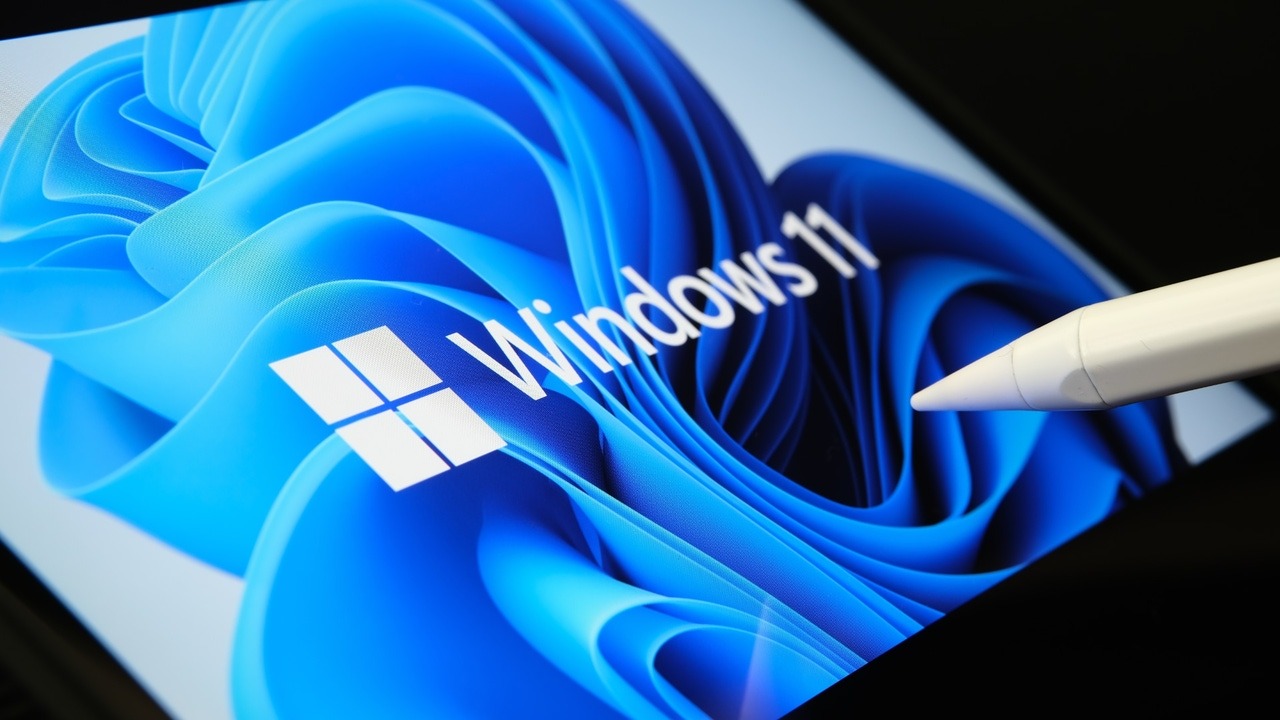
Accesul la distanță este o funcționalitate esențială în Windows 11, utilă pentru gestionarea computerului de oriunde, fie că te afli la birou, în concediu sau într-o altă încăpere. Această caracteristică permite controlul complet al sistemului, inclusiv fișiere, aplicații și setări, de pe un alt dispozitiv. Ghidul de mai jos explică activarea, conectarea securizată și situațiile în care această funcționalitate poate fi vitală.
Activarea accesului la distanță în Windows 11
Înainte de a activa funcționalitatea, verifică dacă ediția Windows 11 permite accesul la distanță. Numai versiunile Pro, Enterprise și Education suportă această opțiune. În cazul ediției Home, poți doar să initiezi conexiuni, dar nu poți primi conexiuni către dispozitivul tău.
Iată cum poți activa accesul la distanță:
- Apasă Win + I pentru a deschide Setări.
- Accesează Sistem > Acces la distanță.
- Activează comutatorul „Acces la distanță”.
- Confirmă activarea și notează numele complet al dispozitivului (este necesar pentru conectare).
- Asigură-te că ai o parolă stabilită pentru contul de utilizator. Accesul la distanță nu funcționează cu conturi fără parolă.
- Pentru conexiuni de la distanță din afara rețelei locale, configura port forwarding pe router (portul implicit este 3389).
Poți seta computerul să rămână activ pentru conexiuni la distanță: accesează Sistem > Alimentare > Ecran și somn și setează opțiunile de somn pe „Niciodată” pentru alimentarea de la priză.
Pentru o securitate sporită, utilizează un cont Microsoft securizat prin autentificare în doi pași sau un cont dedicat doar pentru acces RDP.
Conectarea la un alt computer prin acces la distanță
Pentru a accesa un computer de la distanță, ai nevoie de următoarele:
- IP-ul sau numele de gazdă al dispozitivului țintă.
- Utilizatorul și parola asociate acelui computer.
- Aplicația Acces la distanță (RDP), inclusă implicit în Windows sau disponibilă pentru Android, iOS și macOS.
Pe un alt computer Windows:
- Deschide aplicația Conectare la distanță (scrie mstsc în căutare).
- Introdu numele dispozitivului sau IP-ul.
- Apasă „Conectează-te” și introduce datele de autentificare.
- După câteva secunde, desktopul de la distanță se va afișa într-o fereastră.
Pe un dispozitiv mobil:
- Descărca aplicația Microsoft Remote Desktop din magazinul de aplicații.
- Adaugă dispozitivul țintă, introducând adresa IP/numele, utilizatorul și parola.
- Salvează și conectează-te. Ecranul desktop-ului va apărea direct pe dispozitivul mobil.
Cu o configurare corectă, conexiunea ar trebui să fie rapidă și sigură, permițându-ți să controlezi mouse-ul, tastatura, să accesezi fișiere și să utilizezi aplicații la fel ca și cum ai fi în fața computerului.
Beneficiile accesului la distanță
Accesul la distanță este util în diverse situații, nu doar pentru profesioniști:
Lucru de acasă? Poți accesa computerul de la birou fără operațiuni complexe sau transfer de date.
Ai uitat un document important? Conectează-te de pe dispozitivul mobil și descarcă/trimite documente.
Gestionezi mai multe computere? Accesul la distanță simplifică întreținerea și actualizările.
Ajuți un utilizator? Poți prelua controlul rapid și rezolva probleme fără aplicații externe.
Pentru conexiuni din afara rețelei locale, o adresă IP fixă, un serviciu Dynamic DNS sau o conexiune VPN pot asigura securitate sporită.
Accesul la distanță este o unealtă valoroasă în Windows 11, oferind flexibilitate și mobilitate în diverse contexte.