


Procedură pentru verificarea și eliminarea aplicațiilor automate în Windows

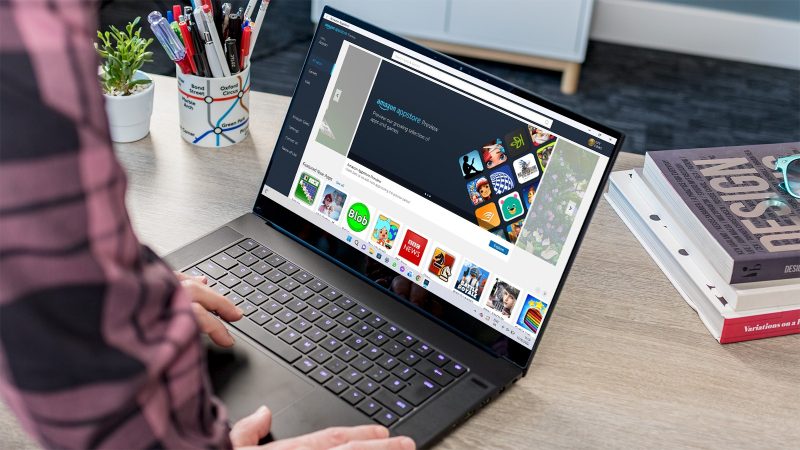
Un PC cu Windows care pornește lent, se blochează sau afișează procese necunoscute în fundal poate avea probleme legate de aplicațiile auto-încarcate la pornire. În majoritatea cazurilor, cauza este legată de programele care se lansează automat după logare, fie legitime, fie potențial nesigure. Utilizatorii pot verifica și curăța aceste aplicații folosind instrumente integrate în Windows sau utilitare oficiale Microsoft, ceea ce poate îmbunătăți performanța și stabilitatea sistemului.
Unde verifici aplicațiile care pornesc automat în Windows
Primul pas este accesarea meniului **Settings > Apps > Startup**, unde pot fi vizualizate aplicațiile programate să se lanseze la logare. Prin acest meniu, se pot activa sau dezactiva programele din start, reducând astfel timpul de pornire și eliminând aplicațiile inutile.
În aceeași listă, utilizatorii pot observa denumiri necunoscute. Dezactivarea temporară a acestor intrări permite urmărirea comportamentului sistemului după repornire, pentru a verifica dacă problemele persistă sau dacă aplicația respectivă era doar inutilă și consuma resurse.
Al doilea instrument folosit este **Task Manager**, la secțiunea **Startup Apps**. Aici se poate vedea impactul fiecărei aplicații asupra procesului de pornire, fiind facilă identificarea programelor care încetinesc semnificativ încărcarea sistemului. Utilizatorii pot sorta lista după impact, nume sau stare pentru a decide care să fie dezactivată.
O zonă adesea neglijată este **Startup folder**, accesibil din File Explorer. Shortcut-urile din aceste foldere pornesc automat de la logare și pot fi verificate manual. Dacă sunt găsite intrări cu denumiri suspecte sau cu locații neobișnuite, acestea pot fi eliminate. Se recomandă păstrarea unui backup al shortcut-urilor înainte de ștergere, pentru a putea reveni dacă este cazul.
Cum recunoști o intrare suspectă
Nu toate aplicațiile necunoscute sunt malware, dar anumite semne indică riscul de infecție sau resturi de programe nedorite. Numele vag, precum „Helper”, „Updater”, sau combinații de litere și cifre fără legătură cu un producător cunoscut, sunt semnale de alarmă.
Locația fișierului executabil joacă, de asemenea, un rol important. Dacă programul pornește din foldere temporare, zonele din AppData sau directoare cu denumiri suspecte, este recomandată o verificare amănunțită. În mod ideal, aplicațiile legitime rulează din **Program Files** sau **Windows**, iar locațiile dubioase pot indica riscuri.
Comportamentul proceselor este un alt indicator: dacă un proces apare la startup, consumă resurse și nu are o interfață vizibilă, poate fi o componentă adware sau o restanță de program. În cazul în care Windows afișează erori legate de aplicații inexistente după dezinstalare, cele respective pot avea registre în startup care trebuie eliminate.
Este esențial să se știe că unele intrări pornesc din registry, task-uri programate sau servicii, nu doar din listele vizibile în Settings și Task Manager. În caz de suspiciune, verificarea trebuie extinsă pentru a include aceste mecanisme multiple de lansare.
Cum elimini intrările suspecte fără să strici sistemul
Pentru siguranță, primul pas este dezactivarea: aplicarea acesteia prin Task Manager sau Settings. După restart, se verifică dacă problemele s-au remis. În cazul în care totul funcționează normal, intrările pot fi șterse definitiv sau păstrate temporar într-un backup, pentru a fi restaurate dacă apare vreo problemă.
Pentru verificări mai avansate, se recomandă utilizarea **Autoruns**, din suita **Sysinternals**. Acesta afișează aproape toate mecanismele de lansare automată, inclusiv registry, task-uri, servicii și extensii Explorer, fiind cel mai cuprinzător instrument pentru curățarea startup-ului.
În Autoruns, utilizatorii pot debifa sau șterge intrări, cu atenție să nu elimine elemente esențiale pentru funcționarea hardware-urilor și componentelor Windows. Dacă unele intrări par obscure, testarea cu dezactivare temporară avantajează pentru a evita probleme majore cu sistemul.
Ce faci după curățare pentru siguranță totală
După eliminarea sau dezactivarea intrărilor suspecte, se recomandă realizarea unei scanări de securitate. Windows Security poate fi folosit pentru o verificare rapidă, iar o scanare completă ajută la identificarea și eliminarea eventualelor amenințări.
Pentru amenințări mai persistente, se poate folosi o scanare offline cu **Microsoft Defender**, care analizează sistemul într-un mediu de startup. Aceasta ajută la detectarea componentelor ascunse sau active în special în cazul unor malware mai insistenți.
Se pot utiliza și alte instrumente de securitate, în vederea confirmării rezultatelor. Verificarea periodică a listelor de startup, cel puțin o dată pe lună, ajută la menținerea unui sistem stabil și sigur. Se recomandă verificarea aplicațiilor instalate recent, deoarece unele pot activa automat startup-ul fără aprobare explicită.
Prin aceste măsuri simple, utilizatorii pot asigura un sistem mai rapid, mai stabil și mai sigur, reducând riscul întâmpinării unor probleme grave provocate de aplicații inutile sau malițioase.