


Dynamic Refresh Rate în Windows 11: Activare și Dezactivare

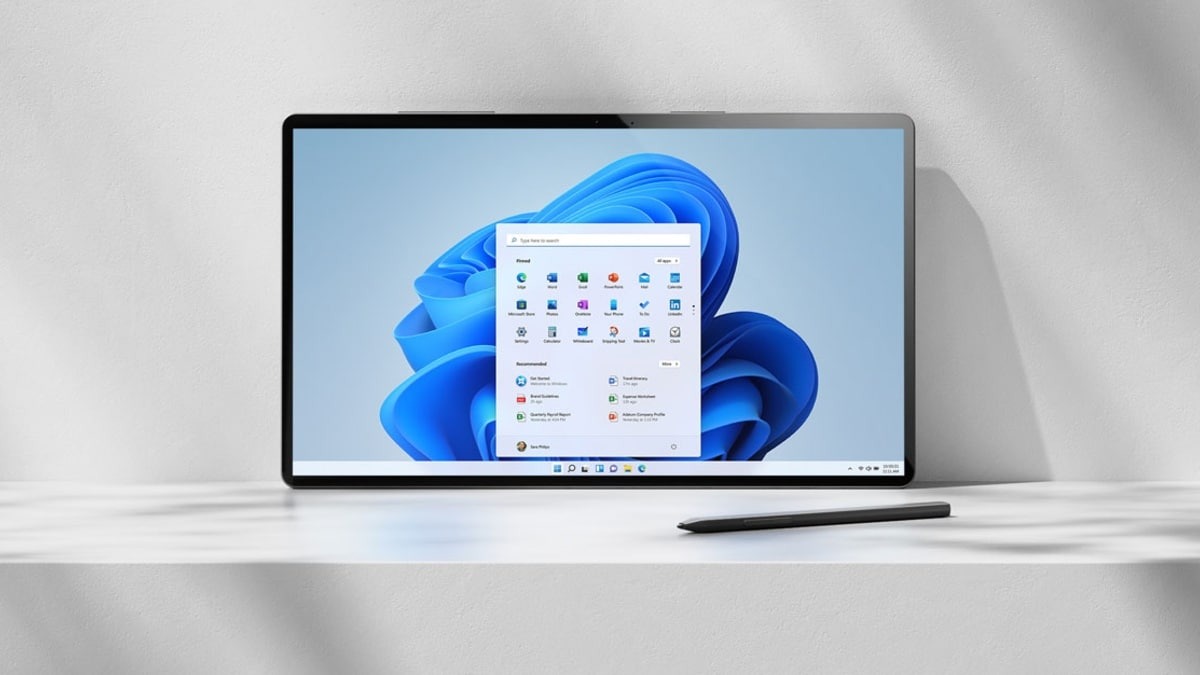
Raportul dinamic de refresh (DRR) este una dintre funcțiile mai puțin cunoscute, dar extrem de utile, introduse în Windows 11. Dacă utilizezi un ecran cu rată variabilă de refresh (VRR), cum ar fi 90Hz, 120Hz sau mai mult, această opțiune îți permite să beneficiezi de fluiditate crescută acolo unde contează, economisind totodată energie atunci când nu ai nevoie de performanță grafică maximă.
Ce este Raportul Dinamic de Refresh și cum funcționează
Raportul Dinamic de Refresh, sau DRR, este o funcție inteligentă introdusă în Windows 11 care ajustează automat rata de refresh a ecranului în funcție de activitatea utilizatorului. De exemplu, la navigarea pe internet sau la citirea unui document, sistemul poate comuta la 60Hz pentru a economisi energie. Dar, dacă derulezi rapid o pagină, scrii cu stiloul pe un ecran tactil sau joci un joc, rata poate crește automat la 120Hz sau chiar mai mult, dacă hardware-ul o permite.
Este important să știi că DRR nu este același lucru cu modul Adaptive Sync sau G-Sync/FreeSync pentru gaming. Este o funcție specifică sistemului de operare, care intervine mai ales în activitățile de producție sau utilizare generală, nu în jocuri. Cu toate acestea, diferența de fluiditate este semnificativă, mai ales pe laptopurile moderne cu panouri de 90Hz sau 120Hz.
Această funcție este disponibilă doar dacă sunt îndeplinite anumite condiții:
- Sistemul are instalat Windows 11;
- Ecranul suportă Rata Variabilă de Refresh (VRR);
- Driverul grafic este WDDM 3.0 sau mai nou;
- Aplicațiile sau interfețele acceptă animații dinamice.
Cum activezi sau dezactivezi DRR pas cu pas
Activarea DRR este simplă, dar poate fi dificilă de găsit. Iată cum poți accesa opțiunea:
- Apasă Win + I pentru a deschide aplicația Setări.
- Navighează la Sistem > Afișare > Afișare avansată.
- În secțiunea „Selectează o rată de refresh”, dacă ecranul tău este compatibil, vei vedea opțiuni precum „60 Hz”, „120 Hz” sau „Dinamic”.
- Selectează Dinamic pentru a activa DRR. Pentru a-l dezactiva, alege o rată fixă (de exemplu, 60 Hz sau 120 Hz).
Dacă opțiunea nu apare:
- Verifică dacă ai cel mai recent driver video de la Intel, AMD sau Nvidia.
- Asigură-te că laptopul sau monitorul tău suportă această funcție (mulți producători menționează DRR în specificațiile tehnice).
- Poți verifica versiunea driverului WDDM tastând dxdiag în Run (Win + R) > fila „Afișare” > căutând „Model driver”. Trebuie să fie WDDM 3.0 sau mai nou.
Sfat: dacă folosești un laptop și vrei să obții un echilibru între performanță și autonomie, DRR este ideal. Dacă ești conectat permanent la priză sau ai nevoie de o rată maximă constantă (de exemplu, în design digital sau gaming), poți seta manual rata la valoarea maximă.
În ce situații merită să folosești DRR și când să-l dezactivezi
DRR este conceput pentru utilizatorii care fac multitasking și doresc ca sistemul să fie rapid doar atunci când e nevoie.
Când să activezi:
- La utilizarea aplicațiilor Office, PDF-uri, browsere sau interfața generală.
- La scris sau desen pe ecranul tactil, pentru o experiență mai fluidă.
- Pentru o autonomie mai mare a bateriei pe laptop.
Când să dezactivezi:
- La jocuri, pentru o rată de refresh constantă mare. Poți forța o rată de 120Hz.
- Dacă monitorul tău suportă G-Sync sau FreeSync, este mai bine să setezi rata de refresh din driverele video.
- Unii programe mai vechi pot avea probleme cu DRR activ, dar cazurile sunt rare.
Bonus: DRR funcționează și pe anumite ecrane externe, conectate prin DisplayPort 1.4 sau HDMI 2.1, în funcție de standardul de rată variabilă suportat.
Raportul Dinamic de Refresh este o funcție care îmbunătățește experiența utilizatorului fără intervenții majore. Dacă ai hardware-ul compatibil, merită activat pentru o interfață mai fluidă și o durată mai mare de viață a bateriei. Dacă ești gamer, creator de conținut sau dorești un control complet asupra ecranului, acum știi cum să-l activezi sau dezactivezi în câteva secunde.