


Acces rapid în Windows 11: Ghid complet pentru Quick Settings

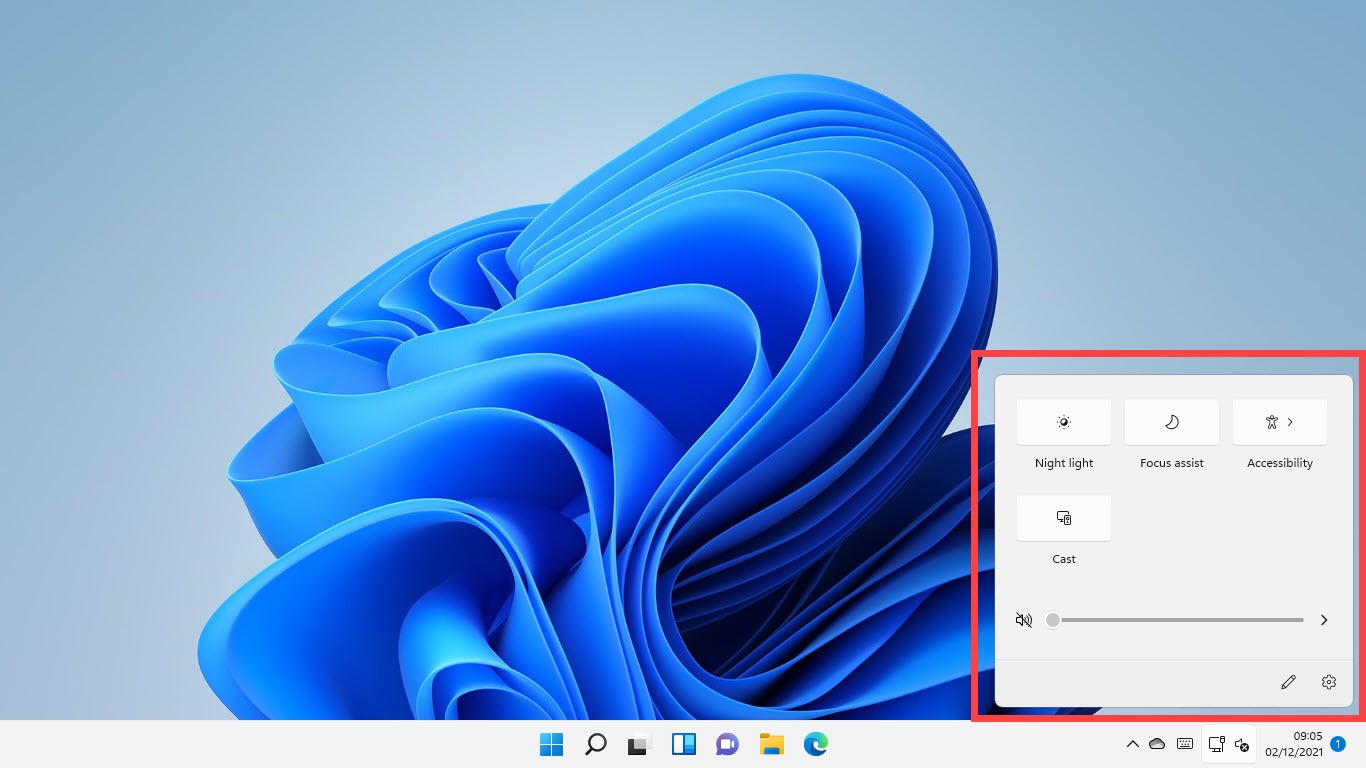
Windows 11 introduce funcționalități îmbunătățite, printre care se numără și Centrul de control rapid. Acesta oferă acces facil la setările fundamentale ale sistemului, economisindu-ți timp și efort în personalizarea și ajustarea configurației calculatorului. Ghidul de mai jos detaliază utilizarea Centrului de control rapid în Windows 11 pentru o experiență optimizată.
Centrul de control rapid înlocuiește centrul de acțiune din versiunile anterioare, având un design mai curat și intuitiv. Acesta oferă acces rapid la opțiuni cruciale, precum Wi-Fi, Bluetooth, luminozitatea ecranului, modul avion, tema întunecată, setările audio și multe altele.
Pentru a accesa Centrul de control rapid în Windows 11, urmează acești pași:
- Deschide Centrul de control rapid: Apasă pe pictograma din colțul din dreapta jos al barei de activități, lângă ceas. Pictograma reprezintă fie rețeaua Wi-Fi, fie un simbol audio. Apasă pe aceasta pentru a afișa meniul.
- Acces rapid prin tastatură: Pentru o metodă mai rapidă, apeasă combinatia de taste Windows + A pentru a deschide direct meniul.
Acum că știi cum să accesezi Centrul de control rapid, să vedem ce opțiuni poți modifica rapid și eficient.
Opțiuni accesibile în Centrul de control rapid
Configurația ta și dispozitivele conectate influențează opțiunile din Centrul de control rapid. Fiecare opțiune joacă un rol important în personalizarea și controlul calculatorului.
- Conectivitate Wi-Fi și Bluetooth
Poți gestiona rapid conexiunile internet și dispozitivele Bluetooth prin Centrul de control rapid. Secțiunea Wi-Fi îți permite activarea/dezactivarea conexiunii, conectarea la o rețea sau adăugarea unei noi rețele. Secțiunea Bluetooth îți oferă posibilitatea de a activa/dezactiva funcția și de a te conecta cu ușurință la dispozitive compatibile.
- Modul avion și setări energetice
Modul avion, accesibil prin Centrul de control rapid, dezactivează toate conexiunile de rețea (Wi-Fi, Bluetooth, date mobile), fiind util în timpul zborurilor sau pentru economisirea bateriei. Aici vei găsi și opțiuni pentru economisirea energiei sau performanță optimizată, permițându-ți să ajustezi funcționarea calculatorului în funcție de nevoile tale. Activarea economisirii energiei prelungește durata de viață a bateriei, iar modul de performanță ridicată asigură o funcționare la maxim.
- Setări audio și luminozitate
Poți modifica rapid setările audio și luminozitatea. Corectează luminozitatea ecranului în funcție de mediul ambiant. Reglarea volumului sau comutarea între sursele audio (căști, difuzoare externe) sunt operațiuni rapide. În plus, activează tema întunecată pentru o experiență vizuală mai confortabilă.
Personalizarea Centrului de control rapid
Windows 11 îți permite personalizarea funcțiilor. Pentru a ajusta opțiunile comune, urmărește acești pași:
- Deschide Centrul de control rapid.
- Apasă butonul Personalizează (simbolul cu trei puncte din colțul din dreapta sus al meniului).
- Aici poți adăuga sau elimina opțiuni precum VPN, Proiectare, Asistență focalizare, în funcție de preferințe.
Adăugarea sau eliminarea unei opțiuni: Poți muta opțiunile disponibile în zona de butoane active și cele inactive.
Personalizarea te ajută să accesezi mai rapid setările utilizate des.
Productivitate îmbunătățită
Utilizarea corectă a Centrului de control rapid economisește timp și optimizează fluxul de lucru. Activarea modului avion și reglarea luminozității pentru un consum mai redus de baterie este utilă în timpul deplasărilor. Pentru sesiuni intense, activează modul performanță ridicată. Asistență focalizare ajută la reducerea distragere prin notificări, concentrându-te asupra sarcinilor importante.
Concluzie
Centrul de control rapid din Windows 11 este o resursă prețioasă pentru controlul rapid al configurației sistemului. Accesibil și intuitiv, îți permite reglarea conexiunilor, audio, luminozității și altor setări esențiale. Personalizarea meniului și înțelegerea funcționalităților contribuie la o experiență de utilizare îmbunătățită.