



Ghid pentru screen mirroring de pe iPhone pe TV

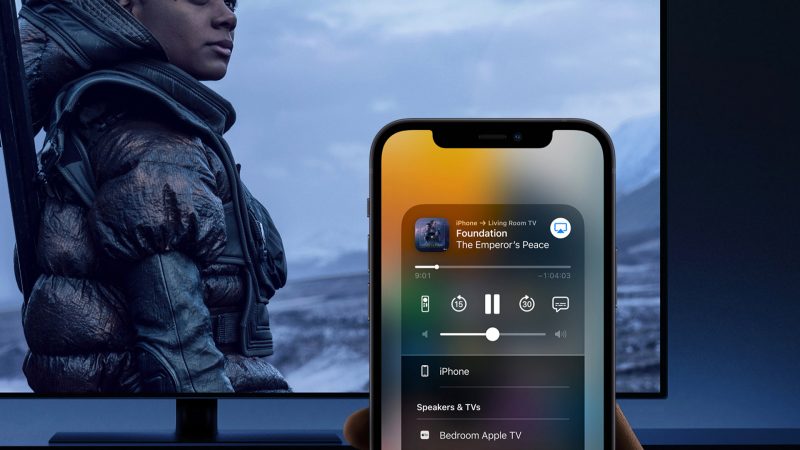
Românii pot acum să-și oglindească iPhone-ul pe televizor și să trimită conținut media, folosind tehnologia AirPlay, fără cabluri. Pentru funcționare, trebuie să fie respectate câteva condiții tehnice și de compatibilitate.
Verificări preliminare înainte de utilizare
Primul pas este să confirmi dacă televizorul suportă AirPlay. Dacă ai un Apple TV conectat, nu ai nevoie de alte setări. În cazul televizoarelor smart de la Samsung, LG, Sony, Philips sau TCL, verifică dacă opțiunea AirPlay sau Screen Sharing este disponibilă în meniul de setări. Nu toate televizoarele smart acceptă AirPlay, chiar dacă au aplicații de streaming.
Contactează televizorul și asigură-te că acesta și iPhone-ul sunt conectați la aceeași rețea Wi-Fi. Dispozitivele nu vor fi vizibile în lista AirPlay dacă sunt pe rețele diferite, precum cea de oaspeți sau pe alte routere.
Verifică dacă funcția AirPlay este activată pe televizor. Unele modele activează automat această funcție, altele necesită activare manuală din meniul de setări, de exemplu în secțiunea de conexiuni sau rețea. În cazul unui cod afișat pe ecran, acesta trebuie introdus pe telefon pentru confirmare.
Oglindirea completă a ecranului iPhone-ului pe televizor
Pentru a face screen mirroring, trebuie deschis Control Center pe iPhone. Modelele cu Face ID glisează din colțul din dreapta sus, cele mai vechi, cu buton Home, glisează în sus de jos. Selectează pictograma „Screen Mirroring” — două dreptunghiuri suprapuse.
Apoi, iPhone-ul va căuta dispozitivele compatibile. După selectarea televizorului sau Apple TV, dacă apare un cod pe ecran, acesta trebuie introdus pe telefon. În câteva secunde, ecranul iPhone-ului va fi oglindit pe televizor. Tot ce operezi pe telefon va fi vizibil pe ecranul mare.
Pentru a opri oglindirea, revii în Control Center și selectezi din nou „Screen Mirroring” pentru a încheia conexiunea. Este recomandat să faci acest lucru după utilizare, pentru protejarea confidențialității.
Trimite doar un conținut media specific
O altă variantă este folosirea funcției AirPlay din aplicațiile respective, pentru a trimite doar o fotografie sau un clip. Deschizi videoclipul sau poza și cauți pictograma AirPlay sau opțiunea de distribuire.
Aceasta funcție trimite doar conținutul media, permițând utilizatorului să continue să folosească telefonul pentru alte activități, fără a oglindi tot ecranul. În aplicațiile video, butonul AirPlay poate fi vizibil direct sau în meniul de distribuire.
Ce faci dacă televizorul nu apare în listă
Dacă televizorul nu este vizibil în lista AirPlay, verifică dacă Wi-Fi-ul funcționează corect pe ambele dispozitive. Repornește televizorul și telefonul. Confirmă activarea AirPlay din setările televizorului.
Actualizează firmware-ul televizorului și iOS-ul telefonului, în cazul problemelor de conexiune. Dacă televizorul nu suportă AirPlay, alternativa este utilizarea unui Apple TV sau a unui adaptor HDMI compatibil. Pentru modelele de iPhone cu USB-C, ai nevoie de un adaptor USB-C la HDMI, iar pentru cele cu Lightning, de un adaptor Lightning la HDMI.
Chromecast nu permite oglindirea completă a ecranului iPhone-ului, ci doar trimite conținut selectat din anumite aplicații. Pentru o experiență completă, cea mai simplă variantă rămâne un televizor compatibil cu AirPlay sau un Apple TV conectat la televizorul tău.
Aceasta este procedura pentru utilizarea funcției de screen mirroring și trimitere a conținutului media de pe iPhone pe televizor în România.