



Monitorizare performanță Windows 11 – Task Manager și Resource Monitor

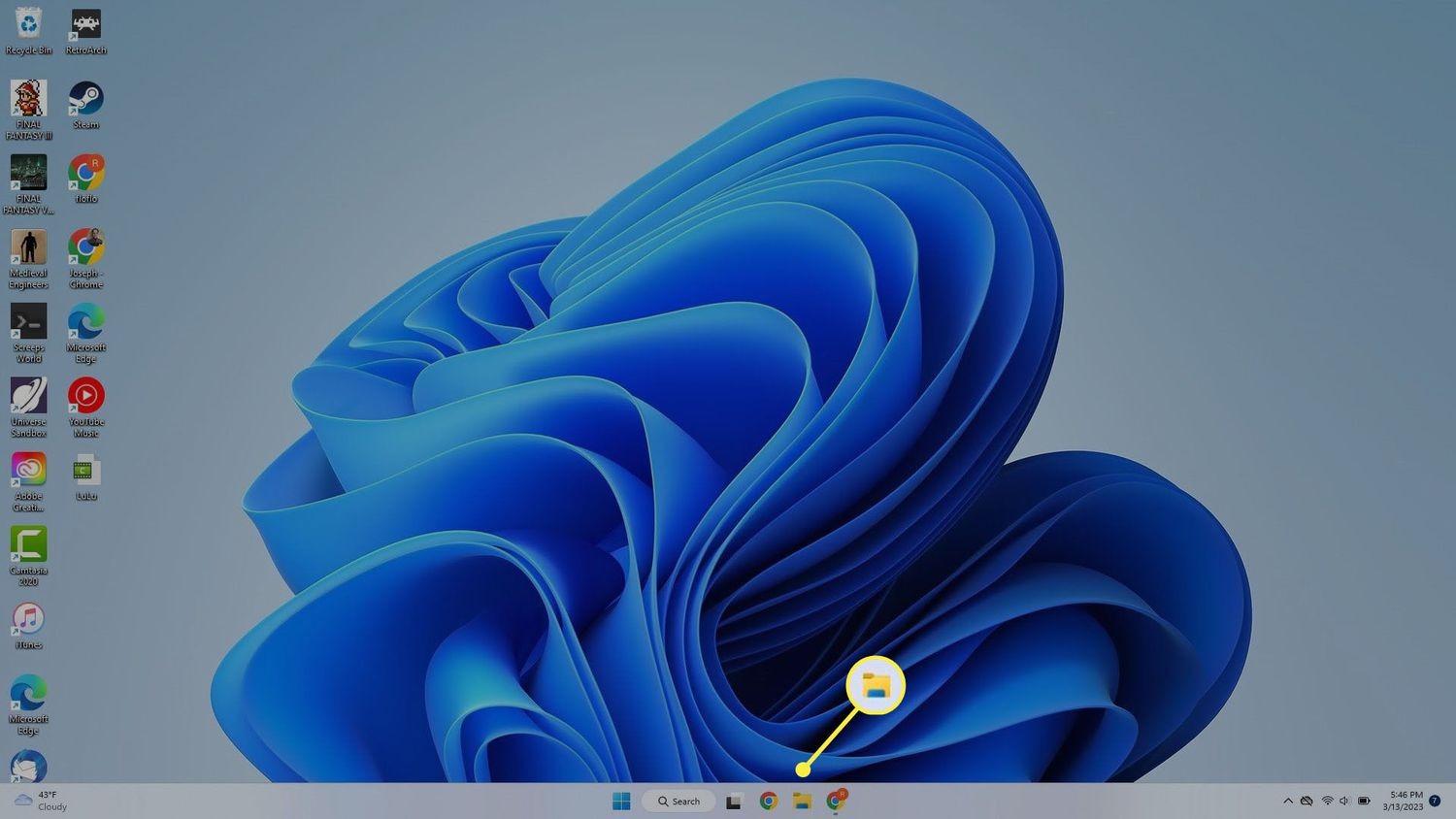
Dacă simți că computerul tău cu Windows 11 funcționează mai lent, înainte de a învinui hardware-ul sau de a reinstala sistemul de operare, analizează activitatea din spate. Microsoft pune la dispoziție două instrumente esențiale pentru monitorizarea performanței în timp real: Managerul de activități și Monitorul resurselor. Aceste instrumente îți permit să înțelegi care procese îți consumă resursele și cum poți optimiza sistemul pentru o utilizare mai fluidă.
Managerul de activități: centrul de control al resurselor
Managerul de activități este punctul de plecare atunci când întâmpini probleme de performanță. Poți să îl deschizi apăsând Ctrl + Shift + Esc sau făcând clic dreapta pe butonul Start și selectând „Managerul de activități”.
După deschidere, vei observa mai multe file. Interfața Windows 11 a fost modernizată, însă funcționalitățile de bază rămân neschimbate. Începem cu fila Procese – aici vei vedea toate aplicațiile și procesele active, alături de procentajul utilizării pentru procesor, memorie RAM, hard disk, rețea și GPU. Dacă un proces necunoscut utilizează 80% din procesor, e clar că există o problemă.
Fila Performanță oferă o imagine de ansamblu a utilizării resurselor. Găsești grafice pentru fiecare componentă importantă – procesor, memorie, hard disk și rețea. Poți observa viteza curentă a procesorului, câtă memorie RAM este utilizată sau dacă hard disk-ul este solicitat excesiv.
O altă filă utilă este Pornire – aici vei observa aplicațiile care pornesc odată cu Windows-ul. Dacă prea multe programe se lansează la pornire, sistemul va porni mai lent. Poți dezactiva aplicațiile neesențiale, apăsând butonul dreapta al mouse-ului și selectând „Dezactivează”.
Monitorul resurselor: instrumentul avansat pentru utilizatori detaliați
Pentru o analiză mai profundă decât oferă Managerul de activități, folosește Monitorul resurselor. Îl poți deschide introducând „resmon” în bara de căutare sau din Managerul de activități, fila Performanță, prin apăsarea butonului „Deschide Monitorul resurselor” aflat în colțul inferior.
Monitorul resurselor furnizează date în timp real, clasificate în patru categorii principale: Procesor, Memorie, Hard disk și Rețea. Fiecare secțiune oferă detalii mai amănunțite decât Managerul de activități.
De exemplu, secțiunea Procesor arată nu doar consumul fiecărui proces, ci și dacă un anumit fir de execuție este blocat, suspendat sau în așteptare. Poți identifica aplicațiile care cauzează blocaje sau întârzieri.
În secțiunea Memorie, vei vedea exact câtă memorie RAM utilizează fiecare proces și câte resurse sunt alocate, rezervate sau disponibile. Este foarte util dacă dorești să înțelegi de ce sistemul tău se încarcă lent când ai multe file deschise în browser.
Secțiunea Hard disk este excelentă pentru a identifica aplicațiile care generează o activitate intensă pe hard disk sau SSD. Dacă auzi ventilatoarele funcționând la viteze mari fără să faci activități solicitante, probabil un proces indexează fișiere sau descarcă ceva în fundal.
Secțiunea Rețea te ajută să vezi traficul de date al fiecărui proces. Dacă bănuiți că aveți malware care trimite date în fundal, aici poți identifica sursa.
Sfaturi pentru performanțe mai bune
- Închide procesele inutile: dacă observi aplicații care consumă mult procesor sau memorie și nu le utilizezi, închide-le direct din Managerul de activități.
- Optimizează procesele de pornire: dezactivează aplicațiile neesențiale care se lansează la pornirea sistemului.
- Verifică frecvent activitatea de pe hard disk: anumite aplicații pot degrada durata de viață a SSD-ului prin scrierea constantă de date.
- Acordă atenție traficului de rețea: dacă vezi transferuri suspecte, efectuează un scan antivirus sau antimalware.
- Repornește sistemul periodic: un restart ocazional eliberează resurse și închide procesele inactive.
Utilizând Managerul de activități și Monitorul resurselor, vei avea instrumentele necesare pentru a gestiona performanțele sistemului tău Windows 11. Nu trebuie să fii expert IT, doar să știi unde să cauți.