




Rulează aplicații Android pe Windows 11: Ghid complet

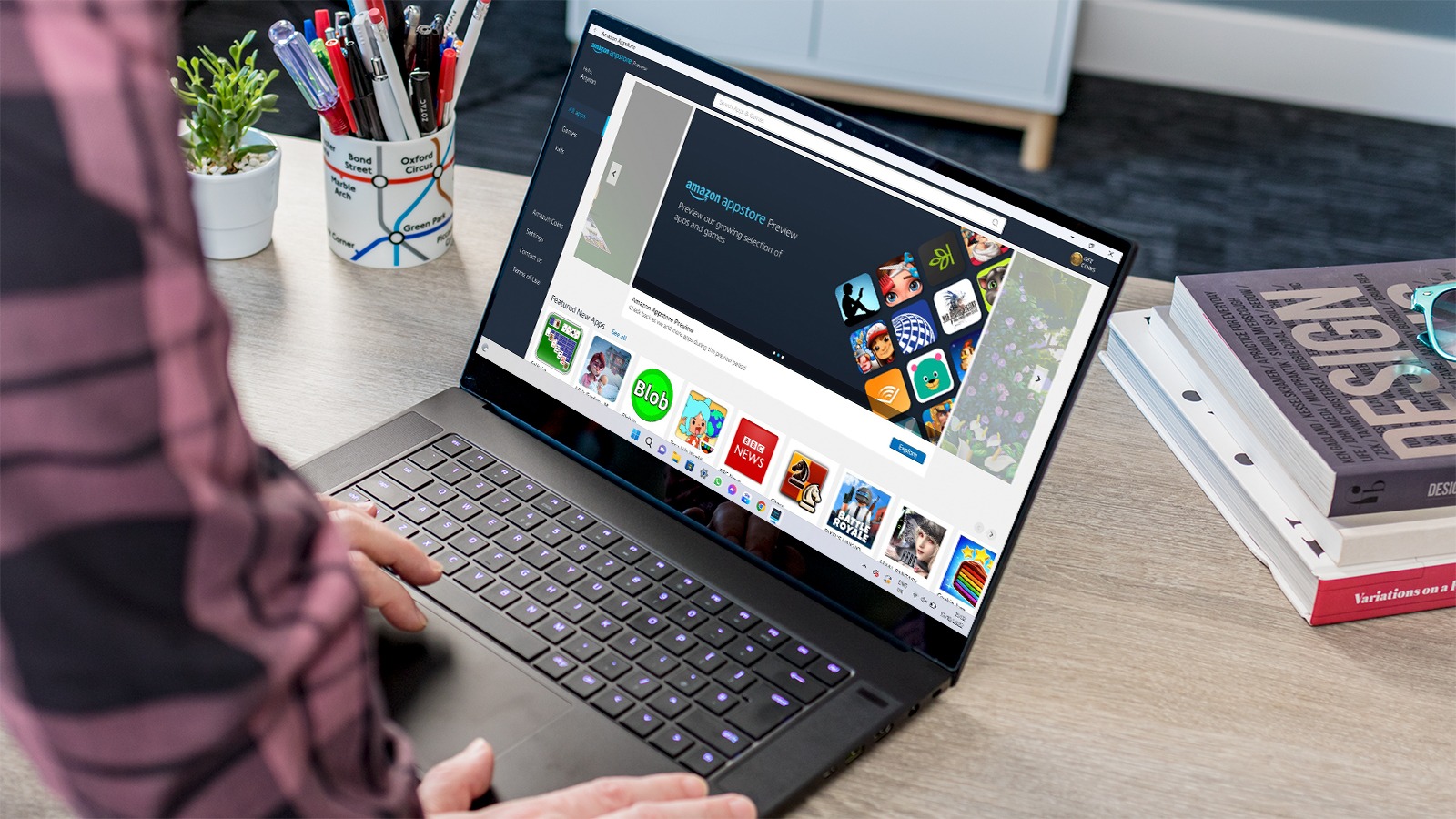
Windows 11 a adus o funcţionalitate mult aşteptată: posibilitatea de a executa aplicații Android direct pe calculator, fără a fi nevoie de programe de emulare. Această caracteristică, implementată prin Windows Subsystem for Android (WSA), permite utilizatorilor să instaleze şi să utilizeze aplicaţii Android pe Windows 11 la fel de uşor ca pe un dispozitiv mobil.
În acest ghid, vei afla cum să instalezi şi să rulezi aplicaţii Android pe Windows 11, care sunt cerinţele necesare şi ce alternative există pentru o experienţă mai fluidă.
-
Activarea Windows Subsystem for Android şi instalarea Magazinului Amazon
Microsoft oferă suport nativ pentru aplicații Android prin intermediul Magazinului Amazon, dar pentru a beneficia de această funcţionalitate, trebuie să te asiguri că sistemul tău îndeplineşte cerinţele minimale.
Cerinţe de sistem
Pentru a utiliza Windows Subsystem for Android, ai nevoie de:
- Windows 11 (actualizat la cea mai recentă versiune)
- 8 GB RAM (se recomandă 16 GB pentru performanţe optime)
- Procesori compatibili cu virtualizarea (Intel Core i3 generaţia 8 sau mai nou, AMD Ryzen 3000 sau mai bun)
- SSD (pentru viteze mai mari de acces)
- Magazin Microsoft actualizat
Paşii de instalare
- Activează tehnologia de virtualizare – Înainte de a începe, asigură-te că Virtualization Technology este activată din BIOS/UEFI. Această funcţionalitate este necesară pentru a rula mediul Android pe calculator.
- Accesaţi Magazinul Microsoft şi căutaţi Magazinul Amazon.
- Instalaţi Magazinul Amazon – În timpul acestui proces, Windows va descărca şi instala Windows Subsystem for Android.
- Reporniţi calculatorul şi deschideţi Magazinul Amazon pentru a începe utilizarea aplicaţiilor Android.
- Conectaţi-vă cu un cont Amazon pentru a descărca aplicaţii disponibile.
-
Instalarea manuală a aplicaţiilor Android (instalare APK-uri)
Deşi Magazinul Amazon oferă o gamă decentă de aplicaţii, varietatea nu este la fel de vastă ca Google Play Store. Poţi instala manual aplicaţii prin instalare APK, adică descărcând şi instalând fişiere APK.
Cum să instalezi manual aplicaţii Android pe Windows 11
- Activează modul dezvoltator
- Deschide Setări → Aplicaţii → Windows Subsystem for Android.
- Găseşte opţiunea Mod Developer şi activeaz-o.
- Instalaţi ADB (Android Debug Bridge)
- Descărcaţi şi instalaţi Platform Tools de pe site-ul oficial Google.
- Extrageţi fişierele într-un folder accesibil.
- Instalaţi aplicaţia APK
- Descărcaţi fişierul APK al aplicaţiei dorite de pe un site de încredere (de exemplu, APKMirror, APKPure).
- Deschideţi Command Prompt şi navigaţi la folderul în care aţi extras Platform Tools.
- Conectaţi-vă la Windows Subsystem for Android prin comanda: adb connect 127.0.0.1:58526
- Instalaţi aplicaţia folosind comanda: adb install nume_aplicaţie.apk
- Aplicaţia va apărea în meniul Start şi o poţi deschide ca orice alt program Windows.
Alternative pentru rularea aplicaţiilor Android pe Windows 11
Dacă metoda nativă nu îţi oferă accesul la toate aplicaţiile dorite, poţi utiliza emulatoare Android sau soluţii de streaming pentru o experienţă completă.
Emulatoare populare pentru Android pe Windows 11
- Bluestacks – Cel mai cunoscut emulator, ideal pentru jocuri datorită optimizărilor grafice.
- Nox Player – Alternativă bună pentru jocuri, cu suport pentru comenzi rapide.
- LDPlayer – Emulator optimizat pentru performanţă în jocuri.
- MEmu – Potrivit pentru rularea mai multor instanţe de Android simultan.
Aceste emulatoare sunt utile pentru jocuri sau aplicaţii incompatibile cu WSA.
Utilizarea aplicaţiilor Android prin streaming
Dacă nu vrei să instalezi nimic, poţi folosi servicii de streaming de jocuri şi aplicaţii web pentru a accesa conţinut Android pe Windows 11. De exemplu:
- Google Play Games Beta – Permite rularea unor jocuri Android direct pe calculator.
- Samsung Flow – Permite rularea aplicaţiilor de pe telefon pe PC, prin mirroring.
- ApowerMirror sau Scrcpy – Permite oglindirea ecranului telefonului pe PC şi utilizarea aplicaţiilor direct din Windows.
Concluzie
Windows 11 oferă suport nativ pentru aplicaţiile Android, dar pentru o gamă mai largă de aplicaţii, instalarea manuală a APK-urilor sau utilizarea emulatorilor sunt opţiuni excelente. Indiferent de metoda aleasă, există suficiente alternative pentru a aduce aplicaţii Android pe calculatorul tău cu Windows 11.