




Setări economisire baterie laptop Windows 11

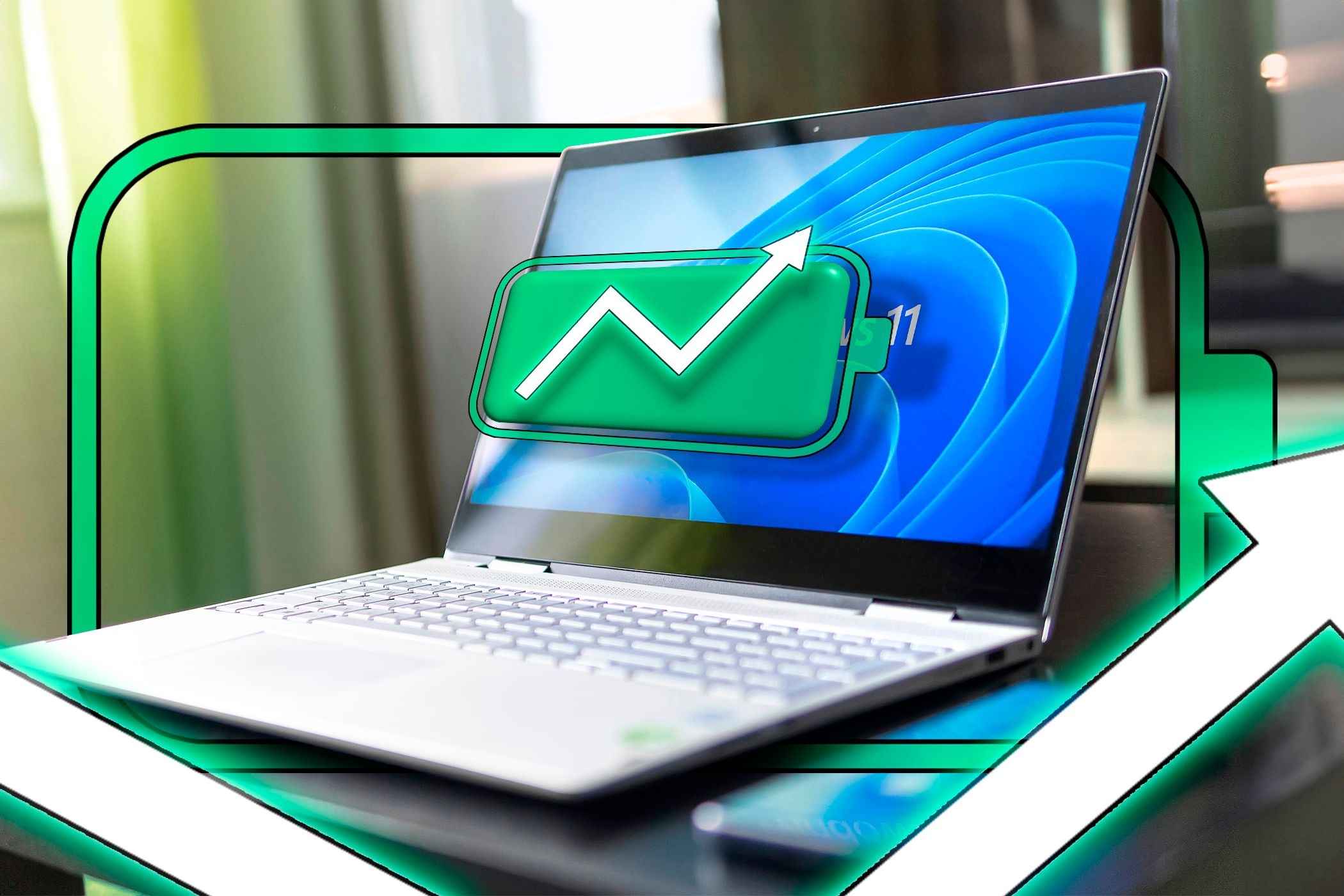
Durata de viață a bateriei laptopului este un aspect crucial pentru utilizatorii mobili. Sistemul de operare Windows 11 oferă diverse setări pentru optimizarea consumului de energie și prelungirea autonomiei.
Activarea modului economisire baterie
Windows 11 include o funcție dedicată pentru economisirea energiei, limitând activitățile în fundal și ajustând diverse setări pentru a reduce consumul.
Pentru a activa manual această opțiune, urmează pașii:
- Deschide Setări.
- Accesează secțiunea Sistem.
- Selectează opțiunea Alimentare și baterie.
- În secțiunea Baterie, găsești opțiunea Economisire baterie. Activează-o manual sau setează-o să pornească automat când nivelul bateriei scade sub un anumit procent.
Activarea acestui mod reduce strălucirea ecranului și împiedică rulează aplicații în fundal, economisind energie.
Optimizarea planurilor de alimentare
Windows 11 permite selectarea dintre diferite planuri de alimentare, fiecare optimizat pentru diverse cerințe. Planul Eficiență Energetică este recomandat pentru maximizarea duratei de viață a bateriei.
Pentru activarea lui, urmează pașii:
- Deschide Setări.
- Mergi la Sistem și apoi la Alimentare și baterie.
- În secțiunea Mod de alimentare, alege Eficiență Energetică.
Pentru personalizare, poți crea propriul plan de alimentare:
- Deschide Panoul de control.
- Accesează secțiunea Opțiuni de alimentare.
- Selectează Creare plan de alimentare și configurează setările după preferințele tale.
Personalizarea te ajută să controlezi modul în care laptopul intră în repaus, reglezi luminozitatea și performanța componentelor.
Ajustarea setărilor pentru ecran și aplicații de fundal
Ecranul este un consumator important de energie. Reducerea strălucirii și limitarea aplicațiilor de fundal pot prelungi autonomia bateriei.
Reducerea strălucirii ecranului
- Deschide Setări.
- Accesează Sistem > Afișaj.
- Ajustează manual strălucirea ecranului sau activează opțiunea Reglează automat strălucirea în funcție de conținut.
Dezactivare aplicații de fundal
- Deschide Setări.
- Accesează Aplicații > Aplicații și caracteristici.
- Dezactivează opțiunea de rulare în fundal pentru aplicațiile neesențiale.
Aceste modificări ajută la reducerea consumului de energie și la prelungirea duratei de utilizare a laptopului fără încărcare.
Optimizarea bateriei în Windows 11 este simplă și necesită doar câteva ajustări. Utilizați modul economisire baterie, planuri de alimentare eficiente, reduceți luminozitatea ecranului și limitați aplicațiile de fundal pentru o autonomie mai bună.