




Partajare fișiere Windows 11: Ghid pas cu pas

Transferul de fișiere între dispozitive este crucial pentru colaborare și accesul rapid la informații, indiferent dacă lucrezi într-un mediu profesional sau ai nevoie să transmiți date între calculatoarele din rețeaua casnică. Sistemul de operare Windows 11 oferă mai multe metode eficiente pentru a împărtăși fișiere în mediul de rețea, prezentând în ghidul următor cele mai practice și securizate soluții.
Configurarea partajării de fișiere în rețea
Înainte de a putea distribui fișiere în rețea, e important să te asiguri că dispozitivul este configurat corespunzător. Urmează pașii pentru activarea partajării:
- Deschide Setările Windows: Apasă Win + I pentru a deschide aplicația Setări.
- Accesați secțiunea Rețea și Internet: În panoul din stânga, selectează Rețea și Internet, apoi apasă pe Setări rețea avansate.
- Accesați Setările partajării: Găsiți și selectați Opțiuni partajare.
- Activează partajarea fișierelor și a dispozitivelor de imprimare: În categoria Rețele private, bifează opțiunile Activează detectarea rețelei și Activează partajarea fișierelor și imprimantelor.
- Salvează modificările: Apasă Salvează modificări pentru aplicarea setărilor.
Dispozitivul este acum configurat pentru a facilita partajarea de date în rețea. Următorul pas este alegerea metodei potrivite.
Distribuirea unui folder prin Explorer
Una dintre cele mai simple metode pentru a împărtăși fișiere în Windows 11 este utilizarea Windows Explorer. Iată cum procedezi:
- Deschide Windows Explorer: Apasă Win + E pentru a deschide managerul de fișiere.
- Selectează folderul ce urmează să fie distribuit: Navigați la folderul respectiv și faceți clic dreapta pe el.
- Accesați opțiunile de distribuire: Selectați Proprietăți, apoi accesați fila Partajare.
- Activează partajarea: Apasă butonul Partajare și selectați utilizatorii sau grupurile care vor avea acces la folder.
- Configură permisiunile: Alegeți între Citire (vizualizare) sau Citire și scriere (posibilitate de modificare).
- Finalizează procesul: Apasa Partajare, apoi Aplică și OK pentru confirmare.
Utilizatorii din rețea vor putea accesa folderul partajat prin Explorer > Rețea. Dacă apar probleme, verifică dacă firewall-ul nu blochează conexiunea.
Utilizarea funcției Nearby Share pentru transferuri rapide
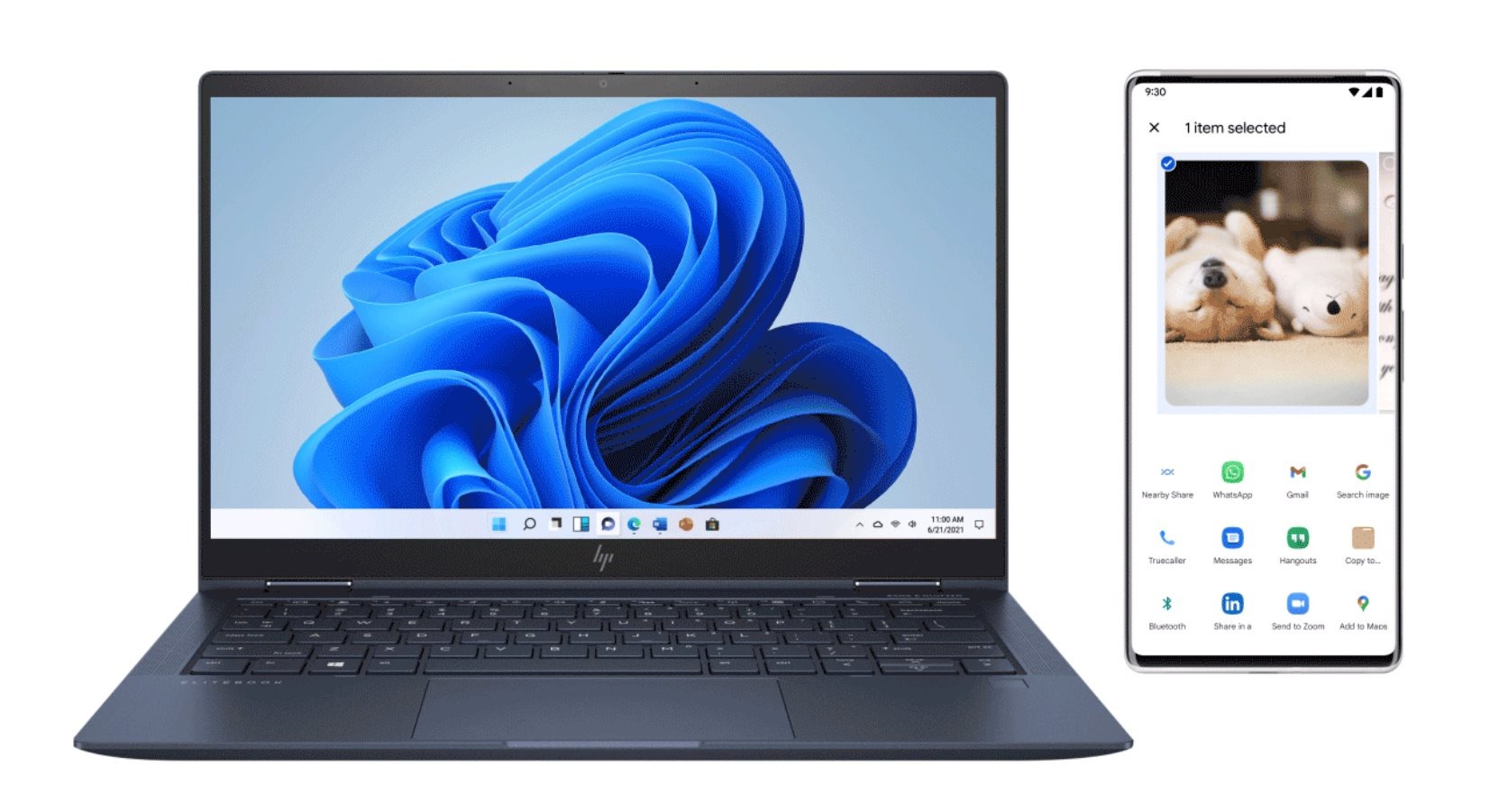
Pentru transferuri rapide între echipamente apropiate, Nearby Share este o soluție ideală. Această funcționalitate permite schimbul de fișiere fără configurare complexă a rețelei.
- Activează Nearby Share:
- Accesați Setări > Sistem > Partajare în apropiere.
- Selectați Toate dispozitivele apropiate pentru a putea partaja cu orice alt calculator compatibil.
- Trimite un fișier:
- Deschide Explorer și selectează fișierul ce urmează a fi trimis.
- Fă clic dreapta pe fișier și alege Partajare.
- Selectează dispozitivul din listă.
- Acceptă fișierul pe celălalt dispozitiv:
- Pe dispozitivul destinatar, vei primi o notificare cu opțiunea Acceptă. Selectează aceasta pentru începutul transferului.
Această metodă asigură transferuri rapide între calculatoarele cu Windows 11, eliminând nevoia de cabluri sau configurații complexe.
Windows 11 oferă multiple opțiuni pentru împărțirea datelor în rețea, fie că optezi pentru o modalitate tradițională, ca partajarea prin explorer, sau pentru o abordare mai rapidă, ca Nearby Share. Alege metoda ce se potrivește nevoilor și echipamentelor tale. Asigurați-vă că setările rețelei sunt active și că firewall-ul nu blochează conexiunile pentru a evita problemele de acces.