



Instagram pe iPhone cu cont Google: Ghid simplu pentru utilizare

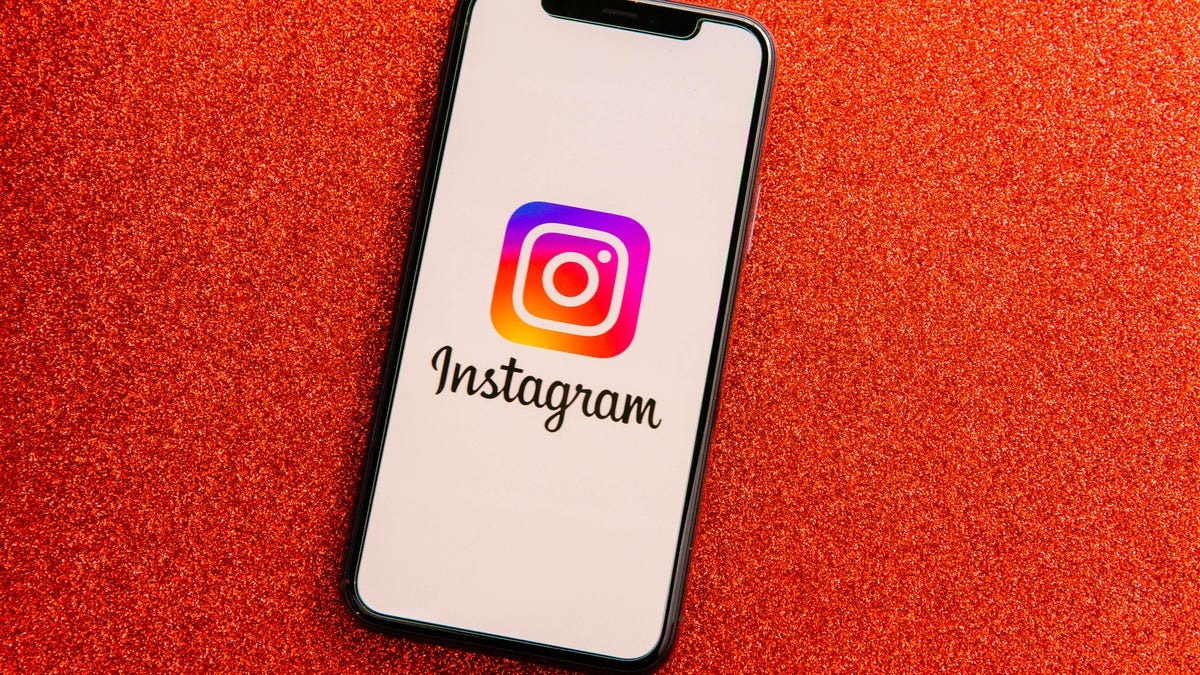
Dacă ai trecut recent la un iPhone și ești obișnuit să folosești un cont Google pentru aplicații și autentificări, poate vei găsi setările Apple puțin complicate. Bineînțeles, Instagram funcționează perfect pe iPhone, chiar dacă ai un cont Google. Iată cum funcționează totul. Urmează pașii pentru a-ți accesa contul de Instagram pe dispozitivul tău Apple, indiferent dacă ai folosit Android sau autentificare Google până acum.
Instalează și conectează-te la Instagram
În primul rând, instalează aplicația Instagram pe iPhone. Deschide App Store, caută „Instagram” și selectează „Obține”. Introdu parola Apple ID-ului tău sau folosește Face ID pentru a autoriza descărcarea. Acest pas nu afectează funcționarea aplicației.
După instalare, deschide aplicația. Pe pagina de conectare, vei avea două opțiuni: introdu datele contului Instagram (adresa de email sau numărul de telefon + parolă), sau apasă pe „Conectare cu Google”, dacă folosești această metodă.
În cazul în care ai creat contul Instagram folosind Google, Instagram te va duce la o fereastră de autentificare Google. Alege contul dorit, acceptă permisiunile și vei fi conectat automat.
Dacă nu vezi opțiunea „Conectare cu Google”, poate trebuie să accesezi Instagram într-un browser (de exemplu, Safari), să te conectezi cu contul Google și aplicația va utiliza această metodă de conectare.
Sincronizează contactele, notificările și configurările contului
După ce te-ai conectat, configurează-ți contul pentru o experiență completă. iPhone-ul te va întreba dacă vrei să primești notificări – acceptă-le dacă vrei alerte pentru aprecieri, comentarii, mesaje și transmisiuni live. Dacă refuzi inițial, poți activa notificările ulterior din Setări > Instagram > Notificări.
Pentru a te conecta cu prietenii tăi de pe Google/Android, sincronizează contactele. Accesează profilul tău, deschide meniul (cele trei linii din dreapta sus), apoi „Descoperă persoane” și „Conectează contacte”. Instagram va solicita acces la contactele de pe dispozitiv. Dacă ai salvat contacte în contul Google, e posibil să fie deja sincronizate prin Gmail sau aplicația Contacte, pe iPhone, vezi Setări > Mail > Conturi.
Din aplicația Instagram poți ajusta setări legate de confidențialitate, vizibilitate, mesaje private etc. – la fel ca pe Android. Nu există diferențe semnificative.
Backup media și optimizează experiența
Instagram nu salvează automat pozele sau story-urile în galeria telefonului. Dacă vrei să le salvezi, accesează Setări > Cont > Postări originale și activează opțiunile „Salvează fotografii” și „Salvează videoclipuri”.
Dacă ai venit de pe Android, conectează aplicația Google Photos pe iPhone pentru a accesa toate fotografiile și clipurile într-un singur loc. Încărci ușor conținut din Google Photos în Instagram.
Pentru a economisi date, mai ales dacă nu ești conectat la Wi-Fi, accesează Setări > Cont > Utilizarea datelor mobile și selectează „Utilizare redusă date”. Această setare economisește și energie.
În final, activează autentificarea în doi pași pentru o securitate sporită. Mergi la Setări > Securitate > Autentificare în doi pași și poți alege notificări prin SMS sau o aplicație precum Google Authenticator – care funcționează și pe iOS.
Chiar dacă folosești un cont Google, Instagram pe iPhone îți oferă aceleași caracteristici ca și pe alte platforme. Ai acces la conectare prin Google, poți sincroniza contacte și îți poți personaliza contul în mod complet.