




De ce se aude prost microfonul de la PC sau laptop și soluții rapide

Un microfon cu volum scăzut, ecou, zgomot de fond sau întreruperi poate afecta semnificativ calitatea apelurilor video, ședințelor online sau sesiunilor de gaming. În cele mai multe cazuri, problema nu este de natură hardware, ci legată de setări, driveri sau aplicații. Soluțiile simple pot fi aplicate rapid pentru a remedia aceste probleme fără a fi necesară vizita la service.
Verificări de bază în Windows
Primul pas este să selectezi corect dispozitivul de intrare audio. În Settings, după accesarea secțiunii System și Sound, trebuie verificat dacă este ales microfonul dorit în secțiunea Input. Dacă sunt conectate mai multe dispozitive, poate fi selectat din greșeală altul decât cel utilizat efectiv.
După alegerea corectă, trebuie verificat nivelul de intrare. În același meniu, se testează microfonul vorbind normal și urmărind bara de semnal. Dacă nivelul este foarte scăzut sau foarte ridicat, se ajustează volumul. Este recomandat să nu se seteze automat totul la 100%, pentru a evita distorsiuni și zgomote de fond.
Permisiunile aplicațiilor trebuie, de asemenea, verificate în Privacy & security, secțiunea Microphone. După actualizările Windows, permisiunile pot fi resetate, iar aplicațiile precum Zoom, Teams sau Discord trebuie să aibă acces explicit la microfon.
Dacă problema apare doar într-o anumită aplicație, se verifică setările audio din cadrul acelei aplicații. Se poate selecta manual microfonul corect și se pot dezactiva funcțiile de noise suppression sau echo cancellation pentru a îmbunătăți calitatea sunetului.
Update și conflicte ale driverelor
Zgomotele sau întreruperile pot fi cauzate de drivere audio învechite sau conflictuale. În Device Manager, la secțiunea Audio inputs and outputs, se verifică dacă microfonul este listat corect. Se poate încerca actualizarea driverului sau dezinstalarea și reinstalarea acestuia, apoi restartarea calculatorului.
Uneori, actualizările sistemului pot duce la schimbări ale driverelor audio. Se recomandă verificarea opțiunii Roll Back Driver, dacă după o actualizare apare probleme. Pentru laptopuri, se poate accesa și software-ul specific al producătorului, unde pot exista setări suplimentare legate de reducerea zgomotului sau profilurile de optimizare pentru voce.
Este important să verifici dacă alte aplicații nu rulează în fundal și nu preiau microfonul pentru a aplica filtre suplimentare. Programele precum OBS, Nvidia Broadcast, software-ul camerei sau alte aplicații de streaming pot afecta calitatea sunetului.
Microfonul USB trebuie conectat direct în portul PC sau laptop, evitând hub-urile USB ieftine, care pot introduce zgomote sau fluctuații de alimentare. Pentru microfoanele cu jack de 3.5 mm, trebuie verificat dacă sunt conectate în porturile corecte, precum cel roz pentru microfon pe PC-uri sau compatibilitatea cu portul combo de pe anumite laptopuri.
Poziționarea și curățarea microfonului
Poziționarea microfonului influențează calitatea înregistrării. Microfonul integrat la laptop se află de obicei lângă cameră sau în zona tastaturii. Este recomandată apropierea de dispozitiv, evitarea acoperirii sau obstrucției microfonului.
Pentru microfoanele external, trebuie să fie poziționate la câțiva centimetri de gură, astfel încât vocea să fie clară și fără pocnituri. Curățarea zonei microfonului cu o lavetă uscată și aer comprimat poate elimina praful sau murdăria ce pot afecta sunetul.
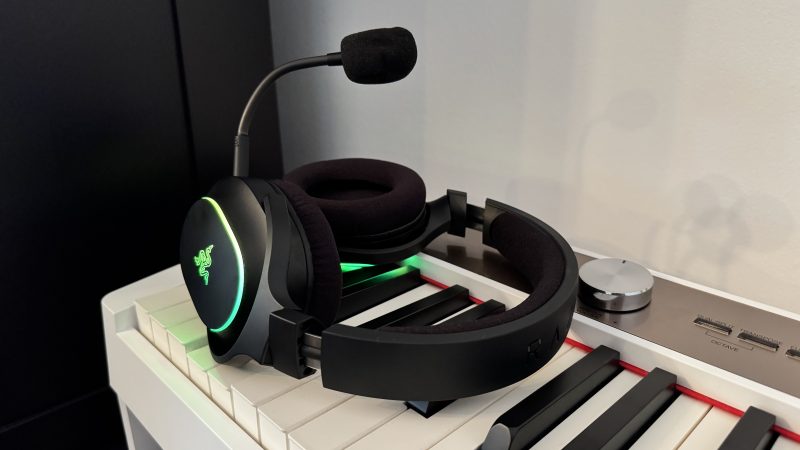
Căștile cu microfon trebuie poziționate astfel încât brațul microfonului să fie la câțiva centimetri de gură. În cazul în care sunetul este slab sau distorsionat, se testează înregistrări pentru a identifica dacă poziționarea sau posibila murdărie sunt cauza.
Ce faci dacă problema persistă
Dacă toate verificările anterioare nu au remediat problema, se recomandă testarea unui alt microfon pe același calculator. Dacă noul microfon se aude bine, vechiul dispozitiv este defect sau are probleme hardware.
Dacă și al doilea microfon prezintă același zgomot sau slabiciune, există o problemă la nivelul sistemului, precum driverele sau porturile. Înainte de a apela la service, se poate crea un cont nou de Windows și se testează microfonul. Dacă în noul cont s-a remediat problema, este posibil ca setările sau aplicațiile din contul principal să afecteze funcționarea.