



Laptopul se descarcă repede? Soluții Windows și macOS

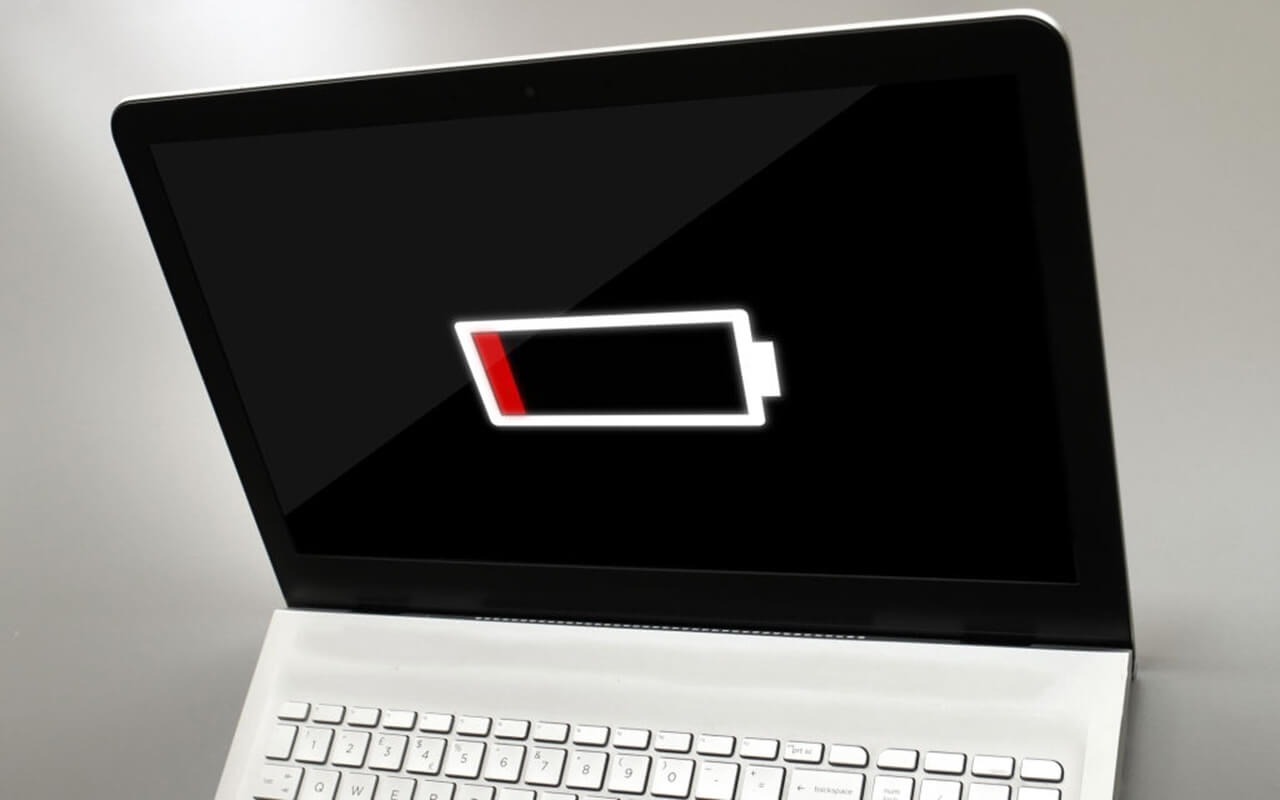
În era portabilității, autonomia bateriei unui laptop a devenit o resursă crucială. Indiferent dacă te afli într-o cafenea, într-un tren sau pur și simplu departe de o priză, fiecare minut de autonomie este important.
Te-ai întrebat vreodată unde dispar acele procente prețioase de autonomie? Adesea, vinovate sunt aplicațiile pe care le folosești zilnic. Identificarea lor este primul pas pentru prelungirea duratei de viață a bateriei și pentru menținerea laptopului tău funcțional pe tot parcursul zilei.
Cum identifici aplicațiile care consumă multă energie pe Windows
Sistemul de operare Windows oferă instrumente integrate pentru monitorizarea consumului energetic al aplicațiilor. Accesează setările din meniul Start, apoi selectează „Sistem” și „Alimentare și baterie”.
Secțiunea „Utilizare baterie” prezintă o imagine clară a modului în care s-a consumat bateria în ultimele 24 de ore sau în ultimele șapte zile.
Sub graficul principal vei găsi o listă cu aplicațiile, ordonate de la cele care consumă cel mai mult la cele care consumă mai puțin. Poți căuta o aplicație specifică.
Poți sorta aplicațiile după nume sau după tipul de utilizare: în timpul funcționării active, în fundal sau ambele.
Această ultimă opțiune este adesea cea mai relevantă, deoarece evidențiază aplicațiile care consumă energie chiar și atunci când nu sunt utilizate direct.
Pentru anumite aplicații, Windows permite gestionarea activităților în fundal, ce poate reduce consumul energetic atunci când acestea nu sunt folosite.
Această posibilitate este disponibilă în special pentru aplicațiile native Windows, cum ar fi blocnotesul sau Paint.
Cum gestionezi aplicațiile care consumă multă energie pe macOS
În macOS, procesul de identificare a aplicațiilor care consumă multă energie este ușor diferit. Apasă pictograma bateriei din bara de meniu din colțul din dreapta sus.
Aici vei vedea o listă cu aplicațiile care au un consum semnificativ de energie, de regulă browserul web sau software-ul de editare video.
Pentru o analiză detaliată, deschide „Monitor de activitate” (se găsește prin Spotlight sau în folderul Utilitare din Finder) și navighează la fila „Energie”.
Această filă îți va oferi o imagine în timp real a aplicațiilor care consumă cea mai mare energie, precum și a celor mai solicitante în ultimele 12 ore.
Pentru a gestiona aplicațiile care rulează în fundal, accesează „Setări sistem” din meniul Apple, apoi selectează „General” și „Elemente de conectare și extensii”.
Aici, vei găsi o serie de comenzi pentru a controla permisiunea aplicațiilor de a rula în fundal, reducând consumul de energie.