




Reset this PC în Windows 11: Ghid de urgență

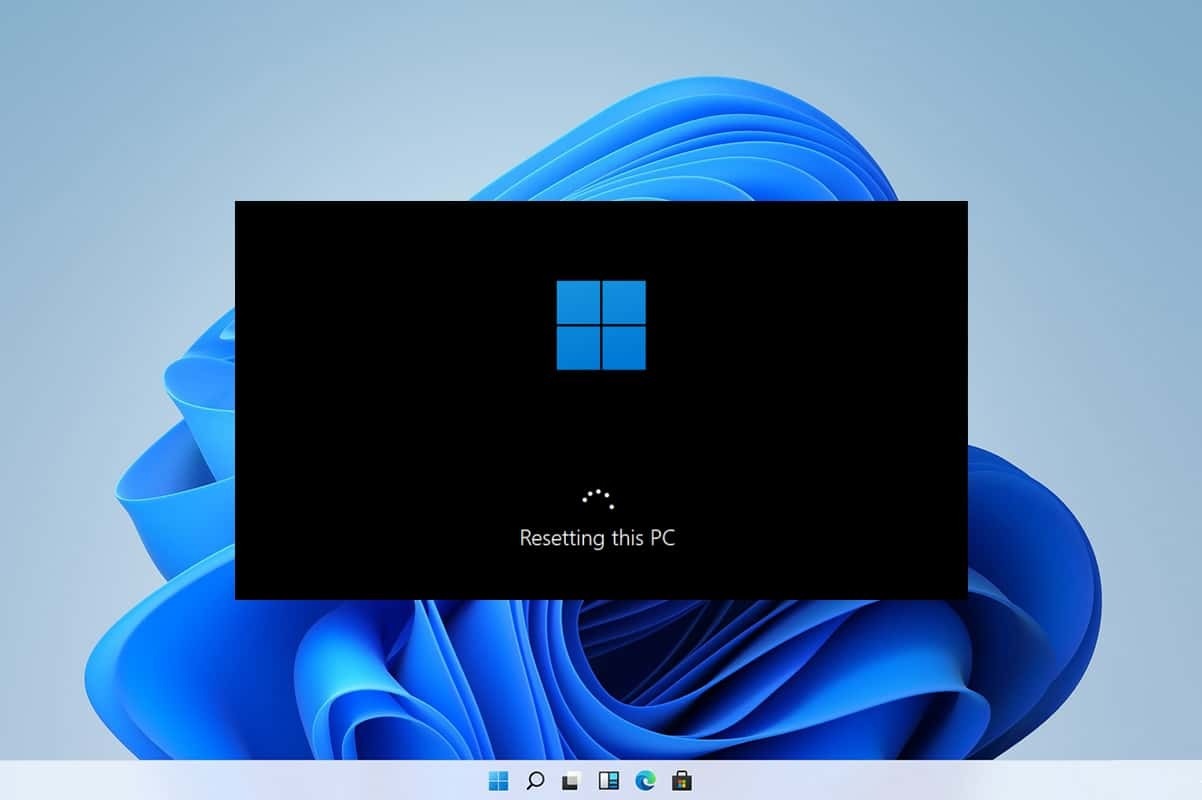
Windows 11 oferă o multitudine de funcționalități pentru o utilizare optimă, dar uneori pot apărea probleme complexe. În astfel de situații, funcția Resetare PC se dovedește o soluție salvatoare. Această opțiune permite reinstalarea sistemului de operare fără a pierde datele personale sau, la alegere, restabilirea setărilor inițiale. În acest articol, vei descoperi când și cum să utilizezi această funcție și ce aspecte să iei în considerare înainte de a începe procesul.
Înainte de a decide să resetezi PC-ul, este crucial să evaluezi necesitatea acestei acțiuni. Funcția de resetare este recomandată în următoarele situații:
- Performanțe slabe: Dacă sistemul funcționează foarte lent, chiar și după curățarea temporarelor, defragmentare sau dezinstalarea programelor inutile.
- Infecții malware: Dacă antivirusul nu poate elimina complet amenințările sau sistemul rămâne afectat după o infecție severă.
- Erori de sistem frecvente: Dacă întâmpini erori critice, ecrane albastre (BSOD) sau alte probleme care împiedică utilizarea normală.
- Probleme de actualizare Windows: Uneori actualizările majore pot cauza instabilități sau conflicte de drivere. Resetarea restabilește funcționalitatea corectă.
- Vânzare sau cedare: Dacă intenționezi să cedezi PC-ul, o resetare la setările implicite este importantă pentru a șterge datele personale.
Un alt aspect esențial este păstrarea datelor personale. Windows 11 oferă două opțiuni în timpul procesului de resetare:
- Păstrează fișierele mele – Elimină aplicațiile și setările, dar păstrează documentele personale.
- Șterge totul – Șterge toate fișierele, aplicațiile și setările, aducând PC-ul la starea inițială.
Cum se utilizează opțiunea Resetare PC
Resetarea unui PC cu Windows 11 este un proces simplu, dar necesită o planificare pentru a evita pierderea datelor importante. Urmează acești pași:
- Deschide Setările Windows: Apasă tastele Win + I.
- Accesează Recuperare: Mergi la Sistem > Recuperare.
- Selectează Resetare PC: Sub Opțiuni recuperare, alege Resetează PC-ul.
- Alege opțiunea: Alege Păstrează fișierele mele sau Șterge totul.
- Selectează metoda de reinstalare: Alege Descărcare cloud (copiere de pe internet) sau Reinstalare locală (din fișierele existente).
- Confirmă și lansează resetarea: Urmează instrucțiunile de pe ecran.
Resetarea poate dura câteva minute până la câteva ore, în funcție de opțiunea aleasă și de performanța PC-ului. Sistemul se va reporni de mai multe ori. Finalizat, vei avea un sistem nou, gata de utilizare.
Sfaturi pentru o resetare fără probleme
- Backup înainte: Indiferent de opțiunea aleasă, copiază fișierele importante pe un disc extern sau în cloud.
- Conexiune internet: Dacă alegi descărcarea din cloud, asigură-te de o conexiune stabilă.
- Chei licență: Notează cheile de licență pentru programele ce necesită revalidare.
- Dispozitive externe: Deconectează dispozitivele neesențiale pentru a evita conflicte.
Dacă după resetare apar probleme, folosește Actualizări Windows pentru drivere noi. Verifică site-ul producătorului pentru potențiale drivere suplimentare.
Resetarea în Windows 11 poate fi o soluție eficientă în cazuri complexe, restabilind stabilitatea sistemului. Fie că se confruntă cu erori persistente, malware sau doresc un început nou, resetarea reprezintă o șansă de a redescoperi performanța PC-ului.
Este important să evaluezi cu grijă opțiunile și să efectuezi un backup corespunzător pentru a evita pierderea datelor. Organizarea adecvată garantează un proces prompt și eficient.